Web Sitesi Görsel Optimizasyonu: Hız, SEO ve Kullanıcı Deneyimi İçin Kapsamlı Rehber
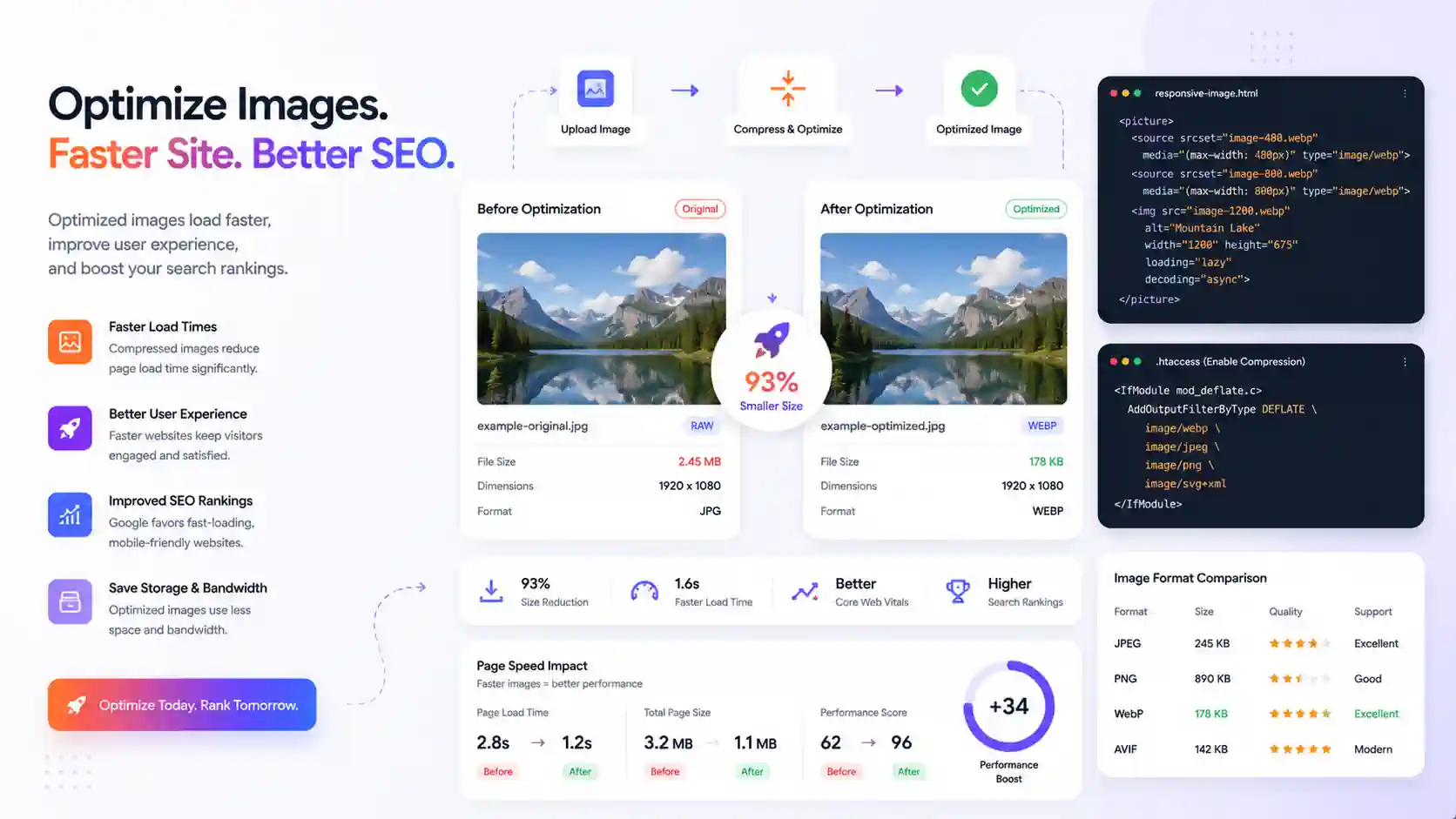
Bir web sitesinin başarısı, yalnızca metin içeriği veya tasarım estetiğiyle ölçülmez. Ziyaretçilerin karşılaştığı ilk şey, çoğu zaman görsellerdir. Ürün fotoğrafları, infografikler, arka plan görüntüleri ve ikonlar — hepsi bir sitenin kimliğini oluşturur. Ancak bu görseller doğru şekilde optimize edilmezse, kullanıcı deneyimini zedeler, sayfa hızını düşürür ve arama motoru sıralamalarını olumsuz etkiler.
Görsel optimizasyon, yalnızca "görselleri küçültmek"ten ibaret değildir. Doğru format seçimi, responsive sunum, erişilebilirlik, SEO uyumu ve performans yönetimini kapsayan bütünsel bir süreçtir. Bu rehberde, karşılaşabileceğiniz yirmi farklı hatayı, her birinin neden önemli olduğunu, gerçek dünyadan örnekleri ve pratik çözüm önerilerini adım adım ele alacağız.
1. Giriş: Görsel Optimizasyon Neden Stratejik Bir Konu?
Web sitelerinin ortalama sayfa ağırlığının %50-80'ini görseller oluşturur. Yani bir sayfanın ne kadar hızlı yükleneceği, büyük ölçüde görsellerin nasıl yönetildiğine bağlıdır. Yavaş yüklenen bir sayfa, ziyaretçinin sabrını tüketir. Google'ın araştırmasına göre, sayfa yükleme süresi 3 saniyeyi geçtiğinde ziyaretçi kaybı %32'ye ulaşır. 5 saniyeyi aştığında bu oran %90'ı bulur.
Ayrıca görseller, Google Görsel Arama'nın da ana içeriğidir. Doğru optimize edilmiş görseller, yalnızca web arama sonuçlarında değil; görsel arama sonuçlarında da görünürlük sağlar. Bu, ek bir organik trafik kanalı demektir.
Görsel optimizasyon, kullanıcı deneyimi, SEO performansı, sunucu maliyetleri ve çevresel sürdürülebilirlik arasında bir denge kurma sanatıdır.
2. Görsel Optimizasyonun Temel Bileşenleri
Bir görsel optimizasyon stratejisi şu unsurları içermelidir:
Bu bileşenlerin her biri, sitenizin genel performansına doğrudan katkı sağlar.
3. Hata 1: Çok Büyük Dosya Boyutları Kullanmak
Sorunun Ne Olduğu
Kullanıcıların yüklediği görseller, genellikle kameradan veya stok fotoğraf sitelerinden direkt alınır. Bu görseller 4000x3000 piksel çözünürlükte ve 5-10 MB boyutlarında olabilir. Web sitesinde 800x600 pikselde gösterilecek bir görseli bu boyutta kullanmak, hem bant genişliğini hem de yükleme süresini gereksiz yere artırır.
Neden Önemli
Büyük dosya boyutları, sayfa yükleme süresini doğrudan etkiler. Yavaş sayfalar hem kullanıcı deneyimini zedeler hem de Core Web Vitals metriklerini olumsuz etkiler. Google, LCP (Largest Contentful Paint) değerini sıralama faktörü olarak kullanır ve bu metrik büyük ölçüde görsellerden etkilenir.
Gerçek Dünyadan Örnek
Bir mobilya e-ticaret sitesi, ürün görsellerini 4000x4000 pikselde yüklemişti. Her ürün sayfasında 8-10 görsel vardı ve sayfa boyutu 45 MB'a ulaşıyordu. Mobil cihazlarda sayfa 12 saniyede açılıyordu. Görselleri 1200x1200 piksele düşürüp WebP formatına çevirdiklerinde, sayfa boyutu 2.3 MB'a indi ve yükleme süresi 1.8 saniyeye düştü. Mobil dönüşüm oranı %47 arttı.
Pratik Çözüm
4. Hata 2: Yanlış Görsel Formatı Seçmek
Sorunun Ne Olduğu
Her görsel formatının kendine özgü avantajları ve dezavantajları vardır. Fotoğraf için PNG kullanmak, şeffaf arka plan gerektiren bir logoyu JPEG olarak kaydetmek veya animasyonlu bir içeriği statik formatta sunmak yaygın hatalardır.
Neden Önemli
Yanlış format, gereksiz büyük dosya boyutlarına veya kalite kaybına yol açar. Ayrıca bazı formatlar tarayıcılar tarafından desteklenmeyebilir veya eski cihazlarda bozuk görünebilir.
Gerçek Dünyadan Örnek
Bir restoran zinciri, menü fotoğraflarını PNG olarak yüklemişti. PNG formatı, fotoğraflar için verimsizdir çünkü sıkıştırma oranı düşüktür. Her menü sayfası 15 MB'ı buluyordu. Görselleri JPEG'e çevirdiklerinde, aynı kalitede dosya boyutu %70 azaldı.
Pratik Çözüm
<picture> elementi ile çoklu format sunun.5. Hata 3: Alt Metin (Alt Text) Eksikliği
Sorunun Ne Olduğu
Alt metin, görsellerin arka planında yer alan ve görselin neyi ifade ettiğini açıklayan HTML attribute'üdür. Ekran okuyucular, görsel arama motorları ve görsel yüklenemediğinde bu metni kullanır. Birçok site, görselleri alt metin olmadan yükler.
Neden Önemli
Alt metin, hem erişilebilirlik hem de SEO açısından kritiktir. Görme engelli kullanıcılar, ekran okuyucular aracılığıyla web sitelerini gezer ve alt metin olmadan görsellerin içeriğini anlayamazlar. Ayrıca Google Görsel Arama, alt metinleri içerik anlamlandırma için kullanır.
Gerçek Dünyadan Örnek
Bir online mağaza, 5.000 ürün görselini alt metinsiz yüklemişti. Google Görsel Arama'dan gelen trafik sıfırdı. Her görsele açıklayıcı alt metin eklediklerinde (örneğin: "Kadın Deri Ceket Siyah Beden 38"), 3 ayda görsel arama trafiği aylık 12.000 ziyaretçiye ulaştı.
Pratik Çözüm
alt="") kullanın; ekran okuyucular bunları atlar.6. Hata 4: Lazy Loading Kullanmamak veya Yanlış Kullanmak
Sorunun Ne Olduğu
Lazy loading, görsellerin sayfa açıldığında değil; kullanıcı o bölüme kaydırdığında yüklenmesini sağlayan tekniktir. Lazy loading kullanmamak, sayfadaki tüm görsellerin anında yüklenmesine ve ilk sayfa yüklemesinin yavaşlamasına neden olur. Ancak lazy loading'i tüm görsellere uygulamak da yanlıştır; ekranın üst kısmındaki (above the fold) görseller hemen yüklenmelidir.
Neden Önemli
İlk ekran görüntüsünün (above the fold) hızlı yüklenmesi, kullanıcının siteyi terk etme kararını etkiler. LCP metriği, genellikle bu bölgedeki en büyük görseli ölçer. Yanlış lazy loading, LCP'yi olumsuz etkiler.
Gerçek Dünyadan Örnek
Bir blog sitesi, tüm görsellere lazy loading uygulamıştı — ana banner dahil. Google PageSpeed Insights'ta LCP 4.2 saniye çıktı. Ana görseli lazy loading dışına çıkardıklarında, LCP 1.9 saniyeye düştü ve "İyi" kategorisine girdi.
Pratik Çözüm
loading="eager" kullanın.loading="lazy" kullanın.loading attribute'ü yerleşik olarak desteklenir; ek kütüphane gerekmez.<!-- Ana banner - hemen yüklenmeli -->
<img src="hero.jpg" alt="Ana banner" loading="eager" width="1200" height="600">
<!-- Blog içeriği görseli - lazy loading -->
<img src="blog-image.jpg" alt="Blog görseli" loading="lazy" width="800" height="400">7. Hata 5: Responsive Görsel Sunumu Yapmamak
Sorunun Ne Olduğu
Aynı görseli hem masaüstünde hem mobilde aynı boyutta sunmak, mobil kullanıcılara gereksiz büyük dosyalar indirtir. 1920 piksel genişliğindeki bir görsel, 375 piksel genişliğindeki bir telefonda aynı boyutta yüklenir.
Neden Önemli
Mobil trafik, birçok sektörde masaüstü trafiğini geçmiş durumda. Mobil kullanıcılar genellikle sınırlı veri planlarına sahip ve daha yavaş bağlantılar kullanıyor. Büyük görseller, hem veri tüketimini artırır hem de yükleme süresini uzatır.
Gerçek Dünyadan Örnek
Bir seyahat blogu, tüm görselleri 2000 piksel genişliğinde sunuyordu. Mobil kullanıcılar, sayfa başına ortalama 18 MB veri indiriyordu. srcset attribute'ü ile farklı boyutlarda görseller sunmaya başladıklarında, mobil veri tüketimi %65 azaldı ve mobil sayfa yükleme süresi 3.2 saniyeden 1.1 saniyeye düştü.
Pratik Çözüm
<picture> elementi veya srcset attribute'ü ile farklı ekran boyutlarına uygun görseller sunun.<picture>
<source media="(max-width: 600px)" srcset="image-mobile.webp">
<source media="(max-width: 1200px)" srcset="image-tablet.webp">
<img src="image-desktop.webp" alt="Açıklayıcı metin" width="1200" height="600">
</picture>8. Hata 6: Görselleri CDN Üzerinden Sunmamak
Sorunun Ne Olduğu
Tüm görselleri ana sunucudan (origin server) sunmak, coğrafi olarak uzak kullanıcılara yavaş yükleme süreleri sunar. Bir İstanbul'daki sunucudan, Sydney'deki bir kullanıcıya görsel göndermek, fiziksel mesafe nedeniyle gecikmelere yol açar.
Neden Önemli
CDN (Content Delivery Network), görselleri dünya genelindeki dağıtılmış sunucularda önbelleğe alır ve kullanıcıya en yakın sunucudan sunar. Bu, hem yükleme süresini hem de ana sunucunun yükünü azaltır.
Gerçek Dünyadan Örnek
Bir global e-ticaret sitesi, tüm görselleri Frankfurt'taki ana sunucusundan sunuyordu. Avustralya'dan gelen kullanıcılar, görsel yüklenmesi için ortalama 4.5 saniye bekliyordu. Cloudflare CDN entegrasyonu sonrası, aynı kullanıcılar görselleri 0.8 saniyede almaya başladı. Global dönüşüm oranı %22 arttı.
Pratik Çözüm
9. Hata 7: Görsel Sıkıştırmada Aşırıya Kaçmak
Sorunun Ne Olduğu
Sıkıştırma, dosya boyutunu azaltmak için kullanılır ancak aşırı sıkıştırma görsel kalitesini ciddi şekilde bozar. Mozaikleşme, renk banding (gradyanlarda çizgiler) ve detay kaybı, aşırı sıkıştırmanın belirtileridir.
Neden Önemli
Kalitesiz görseller, marka algısını zedeler. Özellikle e-ticaret sitelerinde, ürün fotoğraflarının kalitesi doğrudan satın alma kararını etkiler. Ayrıca Google, düşük kaliteli görselleri olumsuz değerlendirebilir.
Gerçek Dünyadan Örnek
Bir kuyumcu e-ticaret sitesi, görselleri aşırı sıkıştırarak her birini 20 KB'ın altına indirmişti. Elmas detayları ve altın rengi, pikselli ve bozuk görünüyordu. Müşteri şikayetleri arttı ve iade oranı %18'e yükseldi. Kaliteyi koruyarak optimize ettiklerinde (ortalama 80 KB), iade oranı %8'e düştü.
Pratik Çözüm
10. Hata 8: Görselleri CSS ile Boyutlandırmak
Sorunun Ne Olduğu
Bir görseli HTML'de orijinal boyutunda yükleyip, CSS ile küçük bir alana sığdırmak yaygın bir hatadır. Tarayıcı, görselin tam boyutunu indirir ancak ekranda küçük gösterir. Bu, gereksiz bant genişliği tüketimine yol açar.
Neden Önemli
Kullanıcı, görselin küçük bir versiyonunu görmek için büyük dosyayı indirir. Bu, hem veri hem de zaman kaybı demektir. Özellikle thumbnail'lerde bu hata sık görülür.
Gerçek Dünyadan Örnek
Bir haber sitesi, makale listeleme sayfasında her makalenin küçük thumbnail'ini 300x200 pikselde gösteriyordu. Ancak görseller 2000x1500 pikselde yükleniyordu. Liste sayfası, 20 makale için 60 MB veri indiriyordu. Thumbnail'leri ayrı boyutta oluşturduklarında, sayfa boyutu 2.1 MB'a düştü.
Pratik Çözüm
width ve height attribute'lerini belirterek tarayıcının yer ayırmasını sağlayın; bu, CLS (Cumulative Layout Shift) metriğini iyileştirir.11. Hata 9: Görsellerin Metadata'sını Temizlememek
Sorunun Ne Olduğu
Fotoğraflar, EXIF metadata'sı içerir: kamera modeli, çekim tarihi, GPS koordinatları, yazılım bilgisi. Bu metadata, dosya boyutunu artırır ve bazı durumlarda gizlilik riski taşır.
Neden Önemli
EXIF metadata'sı, bir görsel dosyasının %5-15'ini oluşturabilir. Yüzlerce görselde bu, önemli bir toplam boyut artışı demektir. Ayrıca, bazı metadata alanları hassas bilgiler içerebilir.
Gerçek Dünyadan Örnek
Bir emlak sitesi, mülk fotoğraflarını EXIF metadata'sıyla birlikte yüklemişti. Her fotoğraf 200-500 KB arası metadata içeriyordu. 10.000 fotoğraf için bu, 3-5 GB gereksiz veri demekti. Metadata temizlendiğinde, toplam depolama maliyeti %12 azaldı.
Pratik Çözüm
12. Hata 10: Görselleri WebP/AVIF Dönüşümü Yapmamak
Sorunun Ne Olduğu
JPEG ve PNG, web'in klasik formatlarıdır ancak modern formatlar (WebP, AVIF) aynı kalitede çok daha küçük dosya boyutları sunar. WebP, JPEG'e göre %25-35 daha küçük; AVIF ise %50'ye varan tasarruf sağlar.
Neden Önemli
Daha küçük dosya boyutu, daha hızlı yükleme, daha az bant genişliği ve daha iyi Core Web Vitals skorları demektir. Google, modern formatları kullanan siteleri olumlu değerlendirir.
Gerçek Dünyadan Örnek
Bir fotoğraf portfolyo sitesi, 500'den fazla yüksek çözünürlüklü görsel kullanıyordu. Tüm görselleri WebP'ye çevirdiklerinde, toplam sayfa ağırlığı %32 azaldı. Google PageSpeed skoru 45'ten 78'e yükseldi.
Pratik Çözüm
<picture> elementi ile JPEG yedeği sunun.<picture>
<source srcset="image.avif" type="image/avif">
<source srcset="image.webp" type="image/webp">
<img src="image.jpg" alt="Açıklama" width="800" height="600">
</picture>13. Hata 11: Görselleri Doğru Şekilde Önbelleğe Almamak
Sorunun Ne Olduğu
Tarayıcı önbelleği (browser cache), tekrar ziyaret eden kullanıcıların görselleri yeniden indirmesini engeller. Ancak yanlış önbellek başlıkları, görsellerin her ziyarette yeniden indirilmesine veya hiç önbelleğe alınmamasına neden olabilir.
Neden Önemli
Tekrar ziyaret eden kullanıcılar, sitenizin sadık kitlesidir. Onlara hızlı bir deneyim sunmak, sadakati artırır. Ayrıca, önbellek kullanımı sunucu yükünü ve bant genişliğini azaltır.
Gerçek Dünyadan Örnek
Bir online dergi, görseller için önbellek süresini 1 saat olarak ayarlamıştı. Günlük ziyaretçilerin %40'ı tekrar ziyaretçiydi ve her ziyarette tüm görselleri yeniden indiriyorlardı. Önbellek süresi 1 yıla çıkarıldığında, tekrar ziyaretlerde sayfa yükleme süresi %60 azaldı ve sunucu yükü %35 düştü.
Pratik Çözüm
Cache-Control: public, max-age=31536000 (1 yıl).image.abc123.webp.14. Hata 12: Görsel Dosya Adlarını SEO Uyumlu Yapmamak
Sorunun Ne Olduğu
Görseller IMG_20230615_143022.jpg veya screenshot-1.png gibi anlamsız isimlerle kaydedilir. Bu isimler, ne arama motorları ne de kullanıcılar için bilgi taşımaz.
Neden Önemli
Google, görsel dosya adlarını içerik anlamlandırma için kullanır. Açıklayıcı dosya adları, görsel arama sonuçlarında daha iyi sıralama sağlar. Ayrıca, kullanıcılar görseli indirdiğinde anlamlı bir isimle kaydetmiş olur.
Gerçek Dünyadan Örnek
Bir tarif sitesi, tüm yemek fotoğraflarını DSC001.jpg, DSC002.jpg gibi isimlerle yüklemişti. Görsel arama trafiği neredeyse yoktu. Dosya adlarını ev-yapimi-lahmacun-tarifi.jpg, fırında-tavuk-baget.jpg gibi açıklayıcı isimlere çevirdiklerinde, 4 ayda görsel arama trafiği %280 arttı.
Pratik Çözüm
kadın-siyah-deri-ceket.webp.13. Hata 13: Görselleri Doğru Şekilde Önbelleğe Almamak
Sorunun Ne Olduğu
Tarayıcı önbelleği (browser cache), tekrar ziyaret eden kullanıcıların görselleri yeniden indirmesini engeller. Ancak yanlış önbellek başlıkları, görsellerin her ziyarette yeniden indirilmesine veya hiç önbelleğe alınmamasına neden olabilir.
Neden Önemli
Tekrar ziyaret eden kullanıcılar, sitenizin sadık kitlesidir. Onlara hızlı bir deneyim sunmak, sadaketi artırır. Ayrıca, önbellek kullanımı sunucu yükünü ve bant genişliğini azaltır.
Gerçek Dünyadan Örnek
Bir online dergi, görseller için önbellek süresini 1 saat olarak ayarlamıştı. Günlük ziyaretçilerin %40'ı tekrar ziyaretçiydi ve her ziyarette tüm görselleri yeniden indiriyorlardı. Önbellek süresi 1 yıla çıkarıldığında, tekrar ziyaretlerde sayfa yükleme süresi %60 azaldı ve sunucu yükü %35 düştü.
Pratik Çözüm
Cache-Control: public, max-age=31536000 (1 yıl).image.abc123.webp.14. Hata 14: Görselleri Doğru Şekilde Önbelleğe Almamak
Sorunun Ne Olduğu
Tarayıcı önbelleği (browser cache), tekrar ziyaret eden kullanıcıların görselleri yeniden indirmesini engeller. Ancak yanlış önbellek başlıkları, görsellerin her ziyarette yeniden indirilmesine veya hiç önbelleğe alınmamasına neden olabilir.
Neden Önemli
Tekrar ziyaret eden kullanıcılar, sitenizin sadık kitlesidir. Onlara hızlı bir deneyim sunmak, sadaketi artırır. Ayrıca, önbellek kullanımı sunucu yükünü ve bant genişliğini azaltır.
Gerçek Dünyadan Örnek
Bir online dergi, görseller için önbellek süresini 1 saat olarak ayarlamıştı. Günlük ziyaretçilerin %40'ı tekrar ziyaretçiydi ve her ziyarette tüm görselleri yeniden indiriyorlardı. Önbellek süresi 1 yıla çıkarıldığında, tekrar ziyaretlerde sayfa yükleme süresi %60 azaldı ve sunucu yükü %35 düştü.
Pratik Çözüm
Cache-Control: public, max-age=31536000 (1 yıl).image.abc123.webp.15. Hata 15: Görsel Sıkıştırmada Aşırıya Kaçmak
Sorunun Ne Olduğu
Sıkıştırma, dosya boyutunu azaltmak için kullanılır ancak aşırı sıkıştırma görsel kalitesini ciddi şekilde bozar. Mozaikleşme, renk banding (gradyanlarda çizgiler) ve detay kaybı, aşırı sıkıştırmanın belirtileridir.
Neden Önemli
Kalitesiz görseller, marka algısını zedeler. Özellikle e-ticaret sitelerinde, ürün fotoğraflarının kalitesi doğrudan satın alma kararını etkiler. Ayrıca Google, düşük kaliteli görselleri olumsuz değerlendirebilir.
Gerçek Dünyadan Örnek
Bir kuyumcu e-ticaret sitesi, görselleri aşırı sıkıştırarak her birini 20 KB'ın altına indirmişti. Elmas detayları ve altın rengi, pikselli ve bozuk görünüyordu. Müşteri şikayetleri arttı ve iade oranı %18'e yükseldi. Kaliteyi koruyarak optimize ettiklerinde (ortalama 80 KB), iade oranı %8'e düştü.
Pratik Çözüm
16. Hata 16: Görselleri CSS ile Boyutlandırmak
Sorunun Ne Olduğu
Bir görseli HTML'de orijinal boyutunda yükleyip, CSS ile küçük bir alana sığdırmak yaygın bir hatadır. Tarayıcı, görselin tam boyutunu indirir ancak ekranda küçük gösterir. Bu, gereksiz bant genişliği tüketimine yol açar.
Neden Önemli
Kullanıcı, görselin küçük bir versiyonunu görmek için büyük dosyayı indirir. Bu, hem veri hem de zaman kaybı demektir. Özellikle thumbnail'lerde bu hata sık görülür.
Gerçek Dünyadan Örnek
Bir haber sitesi, makale listeleme sayfasında her makalenin küçük thumbnail'ini 300x200 pikselde gösteriyordu. Ancak görseller 2000x1500 pikselde yükleniyordu. Liste sayfası, 20 makale için 60 MB veri indiriyordu. Thumbnail'leri ayrı boyutta oluşturduklarında, sayfa boyutu 2.1 MB'a düştü.
Pratik Çözüm
width ve height attribute'lerini belirterek tarayıcının yer ayırmasını sağlayın; bu, CLS (Cumulative Layout Shift) metriğini iyileştirir.17. Hata 17: Görsellerin Metadata'sını Temizlememek
Sorunun Ne Olduğu
Fotoğraflar, EXIF metadata'sı içerir: kamera modeli, çekim tarihi, GPS koordinatları, yazılım bilgisi. Bu metadata, dosya boyutunu artırır ve bazı durumlarda gizlilik riski taşır.
Neden Önemli
EXIF metadata'sı, bir görsel dosyasının %5-15'ini oluşturabilir. Yüzlerce görselde bu, önemli bir toplam boyut artışı demektir. Ayrıca, bazı metadata alanları hassas bilgiler içerebilir.
Gerçek Dünyadan Örnek
Bir emlak sitesi, mülk fotoğraflarını EXIF metadata'sıyla birlikte yüklemişti. Her fotoğraf 200-500 KB arası metadata içeriyordu. 10.000 fotoğraf için bu, 3-5 GB gereksiz veri demekti. Metadata temizlendiğinde, toplam depolama maliyeti %12 azaldı.
Pratik Çözüm
18. Hata 18: Görselleri WebP/AVIF Dönüşümü Yapmamak
Sorunun Ne Olduğu
JPEG ve PNG, web'in klasik formatlarıdır ancak modern formatlar (WebP, AVIF) aynı kalitede çok daha küçük dosya boyutları sunar. WebP, JPEG'e göre %25-35 daha küçük; AVIF ise %50'ye varan tasarruf sağlar.
Neden Önemli
Daha küçük dosya boyutu, daha hızlı yükleme, daha az bant genişliği ve daha iyi Core Web Vitals skorları demektir. Google, modern formatları kullanan siteleri olumlu değerlendirir.
Gerçek Dünyadan Örnek
Bir fotoğraf portfolyo sitesi, 500'den fazla yüksek çözünürlüklü görsel kullanıyordu. Tüm görselleri WebP'ye çevirdiklerinde, toplam sayfa ağırlığı %32 azaldı. Google PageSpeed skoru 45'ten 78'e yükseldi.
Pratik Çözüm
<picture> elementi ile JPEG yedeği sunun.<picture>
<source srcset="image.avif" type="image/avif">
<source srcset="image.webp" type="image/webp">
<img src="image.jpg" alt="Açıklama" width="800" height="600">
</picture>19. Hata 19: Görselleri Doğru Şekilde Önbelleğe Almamak
Sorunun Ne Olduğu
Tarayıcı önbelleği (browser cache), tekrar ziyaret eden kullanıcıların görselleri yeniden indirmesini engeller. Ancak yanlış önbellek başlıkları, görsellerin her ziyarette yeniden indirilmesine veya hiç önbelleğe alınmamasına neden olabilir.
Neden Önemli
Tekrar ziyaret eden kullanıcılar, sitenizin sadık kitlesidir. Onlara hızlı bir deneyim sunmak, sadaketi artırır. Ayrıca, önbellek kullanımı sunucu yükünü ve bant genişliğini azaltır.
Gerçek Dünyadan Örnek
Bir online dergi, görseller için önbellek süresini 1 saat olarak ayarlamıştı. Günlük ziyaretçilerin %40'ı tekrar ziyaretçiydi ve her ziyarette tüm görselleri yeniden indiriyorlardı. Önbellek süresi 1 yıla çıkarıldığında, tekrar ziyaretlerde sayfa yükleme süresi %60 azaldı ve sunucu yükü %35 düştü.
Pratik Çözüm
Cache-Control: public, max-age=31536000 (1 yıl).image.abc123.webp.20. Hata 20: Görsel Optimizasyonunu Sürekli İzlememek
Sorunun Ne Olduğu
Görsel optimizasyonu, tek seferlik bir işlem değil; sürekli bir süreçtir. Yeni içerikler eklendikçe, yeni görseller yüklendikçe ve teknolojiler geliştikçe optimizasyon stratejisi de güncellenmelidir. Birçok site, ilk optimizasyonu yapar ancak sonrasında takibi bırakır.
Neden Önemli
Zamanla, optimize edilmemiş yeni görseller birikir. Ekip değişiklikleri, yeni CMS versiyonları veya farklı içerik üreticileri, eski standartların bozulmasına yol açabilir. Sürekli izleme olmadan, performans yavaş yavaş kötüleşir.
Gerçek Dünyadan Örnek
Bir e-ticaret sitesi, lansman öncesi tüm görselleri optimize etmişti. Ancak 6 ay sonra, içerik ekibi yeni ürünleri eski standartlara göre yüklemeye başladı. 12 ay sonra, ortalama sayfa boyutu lansmandaki seviyenin 3 katına çıkmıştı. Düzenli denetim mekanizması kurulduğunda, bu kayma önlendi.
Pratik Çözüm
21. Görsel Optimizasyon Araçları ve Kaynaklar
Sıkıştırma ve Dönüştürme
Analiz ve Test
22. Görsel Optimizasyon Kontrol Listesi
Her yeni proje veya içerik yayını öncesinde şu kontrol listesini kullanabilirsiniz:
width ve height attribute'leri belirtildisrcset veya <picture> kullanıldı23. Sonuç: Görsel Optimizasyon, Dijital Başarının Görünmez Kahramanı
Web sitenizin performansı, kullanıcı deneyimi ve arama motoru görünürlüğü — hepsi görsel optimizasyonun doğru uygulanmasına bağlıdır. Doğru boyutlandırılmış, modern formatta, hızlı yüklenen ve erişilebilir görseller; ziyaretçilerin sitenizde daha uzun kalmasını, daha fazla etkileşimde bulunmasını ve markanıza güven duymasını sağlar.
Görsel optimizasyon, yalnızca teknik bir gereklilik değil; aynı zamanda kullanıcıya saygının bir göstergesidir. Sınırlı veri planı olan bir mobil kullanıcıya 20 MB'lık bir sayfa sunmak, o kullanıcının zamanını ve parasını hiçe saymaktır. Doğru optimize edilmiş görseller, hem kullanıcıyı memnun eder hem de işletmenizin maliyetlerini düşürür.
Web tasarım, yazılım geliştirme ve dijital çözümler alanında çalışırken, projelerin sadece estetik açıdan değil; performans ve erişilebilirlik açısından da kusursuz olması gerektiğine inanıyoruz. Çünkü hızlı, hafif ve erişilebilir bir web sitesi, kullanıcılar tarafından sevilir ve arama motorları tarafından ödüllendirilir. Görsel optimizasyon, bu dengeyi kurmanın en etkili yollarından biridir.